
Portal313 — VR Onboarding Guide
Oculus Quest 2, Pro, 3 — покроково
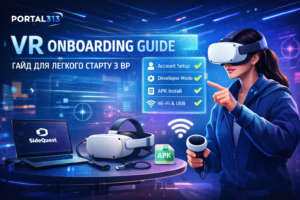 |
Цей документ допоможе вам швидко та правильно підключити VR-гарнітуру, встановити необхідні програми та уникнути типових помилок, з якими стикаються нові користувачі.
VR — це не складно. Складно — перший запуск без досвіду. Замовити VR-ліцензії для навчання, VR-окуляри та інші технологічні рішення для Вашого бізнесу можна ТУТ, у нас |
1. Підготовка перед запуском
Перед тим, як почати роботу з VR, необхідно підготувати базові речі:
- Завантажте на смартфон програму з Apple Store/Google Play
- Створіть аккаунт Meta
- Переконайтесь, що у вас стабільний Wi-Fi (рекомендується 5 GHz)
- Підготуйте кабель з передачею даних
2. Підключення гарнітури
- Увімкніть VR-гарнітуру (окуляри)
- Підключіть її до мобільного додатку
- Прив’яжіть до вашого акаунта
- Перевірте наявність оновлень системи
📌 Важливо: гарнітура та смартфон/ноутбук повинні бути в одній Wi-Fi мережі
3. Оновлення системи
Перед подальшими діями:
- Перейдіть у налаштування гарнітури
- Перевірте наявність оновлень
- Оновіть систему до останньої версії
📌 Без цього частина функцій може не працювати
4. Увімкнення Developer Mode
Це обов’язковий крок для встановлення сторонніх програм Що потрібно зробити:
- Створити developer-акаунт
- У мобільному додатку активувати Developer Mode
- Перезапустити гарнітуру
📌 Без цього:
- не працює SideQuest
- не встановлюються .apk файли
5. Встановлення SideQuest
- Зайдіть на сайт https://sidequestvr.com/
- Завантажте безкоштовний застосунок SideQuest на свій комп’ютер. Ця програма дозволяє встановлювати та керувати файлами на вашій VR-гарнітурі.
Переконайтеся, що у вас правильний кабель — він має підтримувати не лише заряджання, а й передачу даних.
Встановіть застосунок
Запустіть SideQuest, підключіть гарнітуру до комп’ютера за допомогою кабеля, після чого оберіть опцію встановлення .apk-файлу в меню програми:
- Оберіть “Install APK”
- Завантажте файл
- Дочекайтесь завершення встановлення
📌 Важливо: кабель має підтримувати передачу даних
6. Підключення гарнітури до ПК
- Підключіть гарнітуру через USB
- Одягніть гарнітуру
- Підтвердіть запит:
Allow USB debugging
📌 Якщо цього не зробити — комп’ютер не побачить пристрій
7. Де знайти встановлену програму
Після встановлення:
- Відкрийте бібліотеку програм
- Перейдіть у розділ:
“Невідомі джерела” (Unknown Sources)
📌 Саме там знаходяться всі сторонні програми
9. Інтернет та мережа. Перевірте:
- Гарнітура підключена до Wi-Fi
- Є доступ до інтернету
- Вимкнена рандомізація MAC-адреси
📌 Інакше:
- не працює ліцензія
- не запускаються програми
10. Активація програми
- Введіть ліцензійний ключ, або
- Використовуйте demo-режим
📌 Якщо не працює:
- перевірте інтернет
- перевірте правильність ключа
11. Налаштування простору (Guardian)
- Система сама вас попросить створити зону безпеки
- Намалюйте межі простору
📌 Це обов’язково для роботи VR
12. Типові проблеми/помилки, чому “нічого не працює”:
- різні Wi-Fi мережі
- не увімкнений Developer Mode
- неправильний кабель
- не підтверджено USB debugging
- стара версія системи
13. Рекомендації від Portal313
Щоб уникнути всіх цих проблем і втрати часу, ми рекомендуємо:
✔ налаштування VR “під ключ”
✔ навчання персоналу
✔ технічний супровід
✔ впровадження VR-рішень під бізнес-задачі
Контакти
Завантажити ГАЙД як документ:
Професійний гайд для запуску VR-навчання від Portal313
А ще ми створили спільноту VR SAFETY HUB,
де технології рятують життя. Це середовище в Телеграм-каналі, де учасники:
— створюють і впроваджують VR / AI та інші технологічні рішення для бізнесу
— підприємства та експерти знаходять клієнтів і партнерів
— запускають та масштабують проєкти
Участь в спільноті безкоштовна, додаткові опції – для резидентів.
Медіа та месенджери
Запрошуємо вас приєднатися до наших соціальних мереж
👉 КАНАЛ НОВИН